
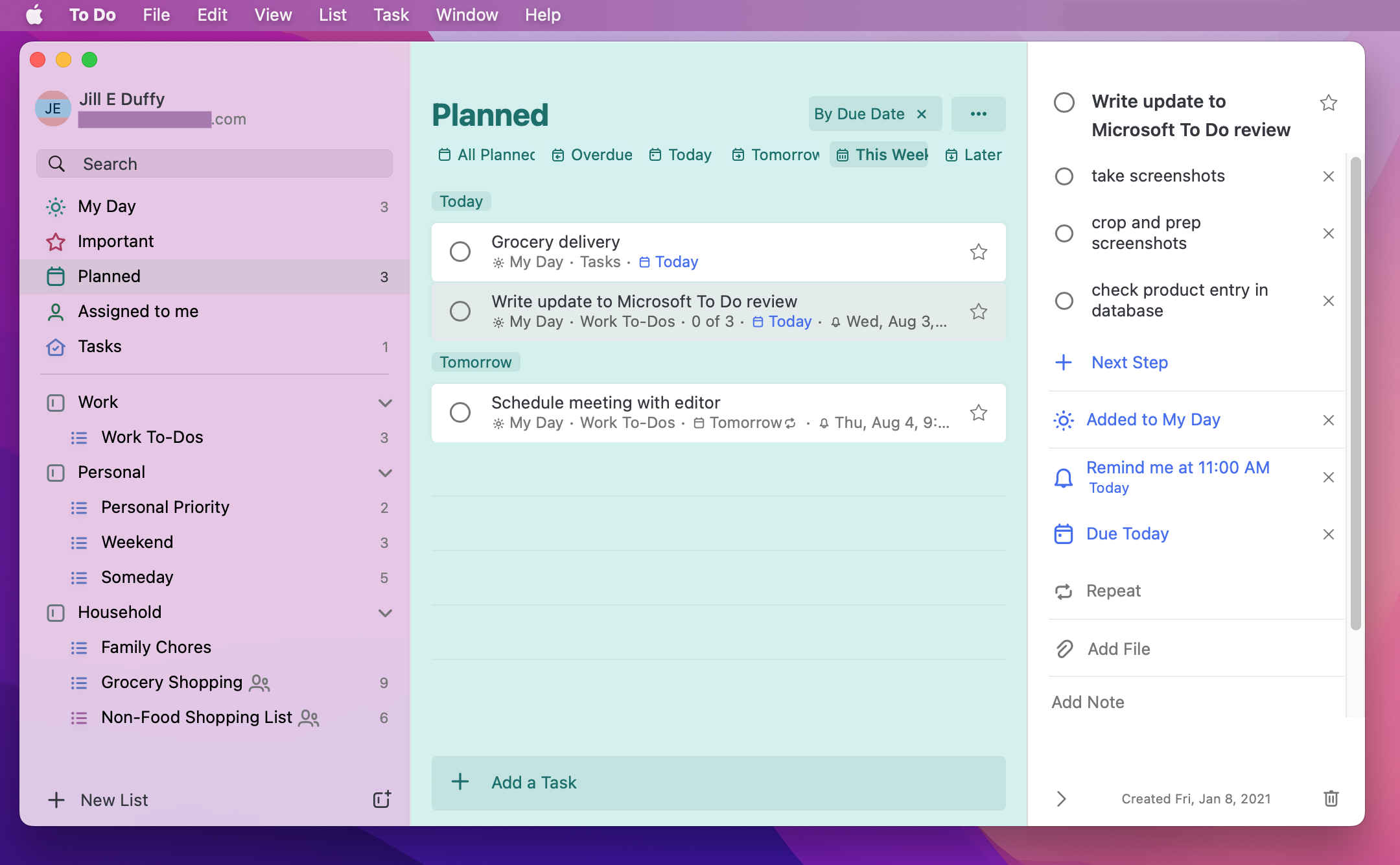
Microsoft To Do: overzicht en rust in je dagelijkse taken
Een drukke werkdag, boodschappen die nog gedaan moeten worden en afspraken die je niet wilt vergeten: taken kunnen zich snel opstapelen. Microsoft To Do is een digitale takenplanner waarmee je al die actiepunten op één plek kunt verzamelen, organiseren en afvinken. De app is geschikt voor persoonlijk gebruik en kan ook helpen om werk overzichtelijker te maken.
Wat is Microsoft To Do?
Microsoft To Do is een takenlijst-app van Microsoft. Je kunt er afzonderlijke taken en lijsten mee maken, deadlines en herinneringen instellen en taken opdelen in kleinere stappen. De app is beschikbaar via onder meer Windows, iOS, Android en het web. Wanneer je bent aangemeld met je Microsoft-account, worden je lijsten gesynchroniseerd, zodat je ze op verschillende apparaten kunt bekijken en aanpassen.
Belangrijke functies
Mijn dag
De functie Mijn dag biedt ruimte om te bepalen waarop je vandaag wilt focussen. Je kunt taken aan deze dag toevoegen en zo een overzicht maken van wat je wilt afronden. De lijst wordt dagelijks vernieuwd, maar taken die je niet hebt voltooid, blijven gewoon beschikbaar in hun oorspronkelijke lijst.
Lijsten en stappen
Met lijsten kun je taken groeperen op onderwerp, bijvoorbeeld werk, thuis, boodschappen of een project. Een taak kan extra stappen bevatten. Zo kun je een grotere klus opdelen in behapbare acties en gemakkelijker zien wat er nog moet gebeuren.
Deadlines en herinneringen
Je kunt een vervaldatum en herinnering aan een taak toevoegen. Dat is handig voor afspraken, rekeningen of andere zaken die op een bepaald moment aandacht nodig hebben. Terugkerende taken zijn geschikt voor activiteiten die regelmatig terugkomen, zoals een wekelijkse controle of een maandelijkse betaling.
Belangrijke taken en notities
Belangrijke taken kun je markeren, zodat ze extra opvallen. Ook kun je notities aan een taak toevoegen, bijvoorbeeld met instructies, een adres of andere informatie die je later nodig hebt.
Lijsten delen
Je kunt bepaalde lijsten delen met anderen, bijvoorbeeld een boodschappenlijst of een lijst met taken voor een gezamenlijk project. Deelnemers kunnen de lijst bekijken en, afhankelijk van de instellingen, taken toevoegen of aanpassen. Dat maakt Microsoft To Do bruikbaar voor eenvoudige samenwerking.
Samenwerking met Outlook
Microsoft To Do sluit aan op verschillende Microsoft-diensten. Taken kunnen bijvoorbeeld samenwerken met Outlook-taken. In Outlook gemarkeerde e-mails kunnen in To Do verschijnen als taken, zodat je belangrijke berichten makkelijker opvolgt. Welke functies beschikbaar zijn, kan afhangen van je account en de manier waarop je organisatie Microsoft 365 heeft ingesteld.
Zo haal je meer uit de app
- Maak duidelijke lijsten: groepeer taken op project, onderwerp of levensgebied.
- Schrijf taken als concrete acties: “Bel de leverancier” is duidelijker dan “Leverancier”.
- Gebruik stappen voor grotere klussen: zo wordt een omvangrijke taak overzichtelijker.
- Plan realistisch: kies dagelijks enkele belangrijke taken in plaats van je hele lijst naar Mijn dag te kopiëren.
- Ruim regelmatig op: verwijder verouderde taken en pas deadlines aan wanneer plannen veranderen.
Voordelen en aandachtspunten
Een belangrijk voordeel van Microsoft To Do is de overzichtelijke opzet. De app biedt genoeg functies om persoonlijke taken te organiseren, zonder dat je meteen een uitgebreid projectmanagementsysteem nodig hebt. De synchronisatie tussen apparaten en de aansluiting op Outlook zijn vooral handig voor mensen die al Microsoft-diensten gebruiken.
Voor grote projecten met complexe afhankelijkheden, uitgebreide rapportages of gedetailleerde taakverdeling kan To Do beperkt zijn. In dat geval is gespecialiseerde projectsoftware mogelijk geschikter. Ook is het verstandig om na te gaan welke account- en privacyinstellingen van toepassing zijn, zeker wanneer je de app voor werk gebruikt.
Conclusie
Microsoft To Do is een toegankelijke app voor iedereen die taken wil verzamelen, prioriteren en opvolgen. Met lijsten, herinneringen, terugkerende taken en de functie Mijn dag kun je structuur aanbrengen in zowel persoonlijke als zakelijke actiepunten. Vooral wie al met Outlook of andere Microsoft-diensten werkt, kan baat hebben bij de onderlinge koppelingen. Begin met een paar eenvoudige lijsten en ontdek welke werkwijze het beste bij je past.
6 Tips voor Effektief Gebruik van Microsoft To Do
- Maak aparte lijsten voor werk, thuis en persoonlijke taken.
- Stel deadlines in om taken op tijd af te r krijgen.
- Gebruik Herinneringen om belangrijke taken niet te vergeten.
- Markeer je belangrijkste taken met een ster.
- Verdeel grote taken in kleinere stappen.
- Bekijk dagelijks Mijn dag en kies je prioriteiten.
Maak aparte lijsten voor werk, thuis en persoonlijke taken.
Maak in Microsoft To Do aparte lijsten voor werk, thuis en persoonlijke taken. Zo houd je verschillende onderdelen van je leven overzichtelijk gescheiden en vind je snel terug wat je nog moet doen. Geef elke taak een duidelijke omschrijving en voeg waar nodig een deadline of herinnering toe. Zo kun je je aandacht beter richten op de taken die op dat moment belangrijk zijn.
Stel deadlines in om taken op tijd af te r krijgen.
Stel deadlines in voor taken die op een bepaalde datum klaar moeten zijn. Zo zie je in Microsoft To Do wanneer iets aandacht nodig heeft en kun je je werk beter plannen. Voeg eventueel een herinnering toe, zodat je op tijd een seintje krijgt en belangrijke taken niet vergeet.
Gebruik Herinneringen om belangrijke taken niet te vergeten.
Gebruik Herinneringen in Microsoft To Do om belangrijke taken op tijd op je radar te krijgen. Stel bij een taak een datum en tijd in, zodat je een melding ontvangt wanneer het moment daar is. Dit is handig voor afspraken, deadlines of kleine klusjes die je anders misschien vergeet. Door herinneringen alleen in te stellen voor taken die echt aandacht nodig hebben, houd je je meldingen overzichtelijk.
Markeer je belangrijkste taken met een ster.
Markeer je belangrijkste taken met een ster, zodat ze meteen opvallen tussen alle andere actiepunten. Zo zie je snel waar je prioriteit aan wilt geven en kun je je dag gerichter plannen. Gebruik de ster bijvoorbeeld voor taken met een naderende deadline of voor werk dat extra aandacht nodig heeft.
Verdeel grote taken in kleinere stappen.
Verdeel grote taken in kleinere stappen, zodat ze overzichtelijker en makkelijker uitvoerbaar worden. In Microsoft To Do kun je stappen toevoegen aan een taak, bijvoorbeeld om een project op te delen in concrete acties. Zo zie je precies wat er nog moet gebeuren, kun je je voortgang bijhouden en voelt het afronden van de taak minder overweldigend.
Bekijk dagelijks Mijn dag en kies je prioriteiten.
Bekijk elke dag de lijst Mijn dag in Microsoft To Do en kies bewust welke taken vandaag echt prioriteit hebben. Zo begin je met een helder overzicht en voorkom je dat je jezelf overlaadt met te veel actiepunten. Voeg alleen taken toe die haalbaar zijn en pas je keuzes aan wanneer je planning verandert.